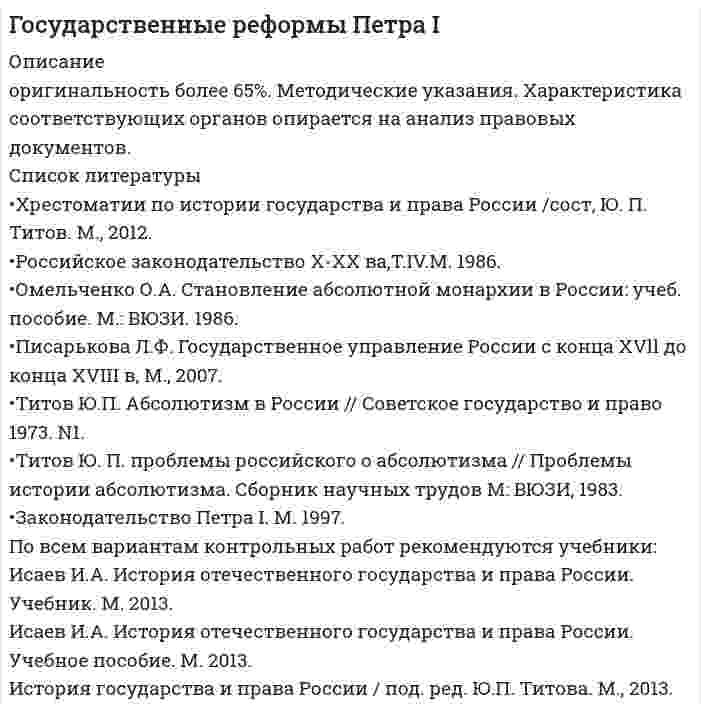
•Хрестоматии по истории государства и права России /сост, Ю. П. Титов. М., 2012. •Российское законодательство Х-ХХ ва,T.IV.M. 1986. •Омельченко О.А. Становление абсолютной монархии в России: учеб. пособие. М.: ВЮЗИ. 1986. •Писарькова Л.Ф. Государственное управление России с конца XVll до конца XVIII в, М., 2007. (Решение → 3970)
Вами представлен отчет о выполнении практической работы №1 . Задания выполнены верно и в полном объеме. Итоговая оценка за практическое занятие 25 баллов. С уважением преподаватель Ефремова Елена Александровна
Практическое занятие 1*
Цели занятия:
- научиться определять конфигурацию персонального компьютера;
- научиться определять параметры функциональных устройств персонального компьютера;
- изучить основные особенности работы и назначение периферийных устройств ввода и вывода информации;
- изучить интерфейс, назначение и характеристики текстового редактора MSWord;
- развить навыки выполнения простейших операций форматирования фрагментов текста.
Задание 1. (по теме 1.1. Архитектура ПК. ПК и интерфейсы ПК) – 4 балла
Определить полное имя компьютера и рабочую группу, тип и характеристики центрального процессора, объём оперативной памяти, с помощью утилиты «Система». Отчет представьте в таблице:
Наименование
Характеристика
Процессор
ОЗУ
Тип системы
Имя компьютера
Имя домена
Рабочая группа
Методические рекомендации: через контекстное меню иконки «Мой компьютер» вызовите команду Свойства и откройте вкладку Общие. (Или Пуск — Панель управления — Система). В открывшемся окне найдите информацию о процессоре и оперативной памяти.
Приведите в отчёте данные о процессоре и оперативной памяти для Вашего рабочего компьютера и для Вашего домашнего компьютера. Сравните полученные характеристики.
Задание 2. (по теме 1.1. Архитектура ПК. ПК и интерфейсы ПК) – 4 балла
Определить количество физических накопителей, подключённых к компьютеру, их объем и производителя.
Методические рекомендации: фактическое количество физических накопителей, подключённых к компьютеру, может быть меньше показанного в папке Мой компьютер, поскольку один физический накопитель может быть разбит на несколько разделов, отображающихся независимо друг от друга. Через контекстное меню иконки «Мой компьютер» вызовите команду Свойства, откройте вкладку Оборудование и нажмите кнопку Диспетчер устройств.
В появившемся окне найдите раскрывающееся меню Дисковые устройства. Раскройте меню, нажав на плюс. В раскрывшемся меню будут показаны все физически подключённые к компьютеру жесткие диски. Первые две буквы в названии винчестера кодируют название производителя. Остальные символы в зависимости от производителя каким-то образом кодируют в том числе и объём диска. Например, диск ST3160815AS, как и диск WD1600JB-00GVA0, имеет объём 160 ГБ. Производители винчестеров (жёстких дисков): WDC – Western Digital, ST – Seagate, Samsung, Hitachi.
Вызовите окно «Свойства» через контекстное меню для одного из дисков и откройте вкладку Тома. Нажмите кнопку Заполнить. В нижней части окна появится информация о виртуальных разделах - томах на физическом диске. Сопоставьте все физические жесткие диски всем виртуальным жестким дискам в папке Мой компьютер.
Приведите в отчёте полный список накопителей для Вашего рабочего компьютера в лаборатории и для Вашего домашнего компьютера. Для каждого накопителя укажите принадлежность к физическому жесткому диску, общую ёмкость и процент свободного места. Результаты приведите в таблице по примеру. Как Вы думаете, достаточно ли имеющегося свободного места на дисках для полноценной работы?
Задание 3. (по теме 1.2 Периферийные устройства ПК) – 4 балла
Заполните таблицу «Управляющие клавиши клавиатуры»:
Клавиша
Назначение
клавиша для отмены каких-либо действий, выхода из программы, из меню и т.п.
обеспечивает смену регистра клавиш (верхнего на нижний и наоборот)
удаляет символ с позиции курсора
обеспечивают перемещение по тексту на одну страницу (один экран) назад и вперед, соответственно
фиксирует верхний регистр, обеспечивает ввод прописных букв вместо строчных
Задание 4. (по теме 1.2 Периферийные устройства ПК) – 4 балла
Заполните таблицу «Устройства ввода и вывода информации»
Вид устройства
Назначение
Устройства ввода
Сканер
Мышь (проводная, беспроводная (радиоуправляемые, инфракрасные и оптические)
Web-камера
Устройства вывода
Монитор
Принтер
Плоттер
Задание 5. (по теме 2.1 Основы технологии представления и обработки текстовой информации) – 9 баллов
1. Загрузите текстовый процессор Word.
2. Наберите из учебника по информатике любой текст, не менее чем 1 страница и отформатируйте набранный текст следующим образом:
– Заголовок – 18 пт, прописными буквами, разреженный на 2,5пт. Выровнять по центру, после заголовка абзацные отступы 12пт.
– Текст первого абзаца должен быть размером 14 пт, выровнен по левому краю. Отступ первой строки 1,25 см. Междустрочный интервал – одинарный.
– Текст второго абзаца должен быть размером 13 пт, курсив, выровнен по правому краю. Отступ первой строки отсутствует. Междустрочный интервал – с коэффициентом 1,5.
– Текст третьего и последующих абзацев должены быть размером 14 пт, уплотненный, выровнен по ширине. Выступ первой строки 1,25 см. Междустрочный интервал – двойной. Отступы слева и справа абзаца по 2 см.
3. Выполните над набранным текстом следующие процедуры:
– Применить к тексту заголовка анимационный эффект.
– Оформить текст первого абзаца графически: сделать рамку, добавить фон
– Сделайте первую букву каждого абзаца в виде буквицы.
– Создать (на выбор) маркированный/нумерованный список.
– Создать нумерованный список.
Форматирование страницы.
– Задать для страницы следующие поля: левое - 3 см, остальные - 1,5 см.
– Вставить номер страницы внизу в центре.
– Сделать нижнее поле размером 2 см.
– Увеличить размер верхнего поля с помощью линейки.
– Добавить верхние колонтитулы: слева – имя документа, справа – дата.
– Обратиться с панели инструментов «Колонтитулы» к параметрам страницы и изменить размер правого поля.
– Изменить нижний колонтитул.
– Сделать все страницы альбомными.
Работа с колонками.
– Создать две колонки одинаковой ширины для первого абзаца.
– Создать три колонки для второго абзаца
Практическое занятие 1*
Цели занятия:
- научиться определять конфигурацию персонального компьютера;
- научиться определять параметры функциональных устройств персонального компьютера;
- изучить основные особенности работы и назначение периферийных устройств ввода и вывода информации;
- изучить интерфейс, назначение и характеристики текстового редактора MSWord;
- развить навыки выполнения простейших операций форматирования фрагментов текста.
Задание 1. (по теме 1.1. Архитектура ПК. ПК и интерфейсы ПК) – 4 балла
Определить полное имя компьютера и рабочую группу, тип и характеристики центрального процессора, объём оперативной памяти, с помощью утилиты «Система». Отчет представьте в таблице:
Наименование
Характеристика
Процессор
ОЗУ
Тип системы
Имя компьютера
Имя домена
Рабочая группа
Методические рекомендации: через контекстное меню иконки «Мой компьютер» вызовите команду Свойства и откройте вкладку Общие. (Или Пуск — Панель управления — Система). В открывшемся окне найдите информацию о процессоре и оперативной памяти.
Приведите в отчёте данные о процессоре и оперативной памяти для Вашего рабочего компьютера и для Вашего домашнего компьютера. Сравните полученные характеристики.
Задание 2. (по теме 1.1. Архитектура ПК. ПК и интерфейсы ПК) – 4 балла
Определить количество физических накопителей, подключённых к компьютеру, их объем и производителя.
Методические рекомендации: фактическое количество физических накопителей, подключённых к компьютеру, может быть меньше показанного в папке Мой компьютер, поскольку один физический накопитель может быть разбит на несколько разделов, отображающихся независимо друг от друга. Через контекстное меню иконки «Мой компьютер» вызовите команду Свойства, откройте вкладку Оборудование и нажмите кнопку Диспетчер устройств.
В появившемся окне найдите раскрывающееся меню Дисковые устройства. Раскройте меню, нажав на плюс. В раскрывшемся меню будут показаны все физически подключённые к компьютеру жесткие диски. Первые две буквы в названии винчестера кодируют название производителя. Остальные символы в зависимости от производителя каким-то образом кодируют в том числе и объём диска. Например, диск ST3160815AS, как и диск WD1600JB-00GVA0, имеет объём 160 ГБ. Производители винчестеров (жёстких дисков): WDC – Western Digital, ST – Seagate, Samsung, Hitachi.
Вызовите окно «Свойства» через контекстное меню для одного из дисков и откройте вкладку Тома. Нажмите кнопку Заполнить. В нижней части окна появится информация о виртуальных разделах - томах на физическом диске. Сопоставьте все физические жесткие диски всем виртуальным жестким дискам в папке Мой компьютер.
Приведите в отчёте полный список накопителей для Вашего рабочего компьютера в лаборатории и для Вашего домашнего компьютера. Для каждого накопителя укажите принадлежность к физическому жесткому диску, общую ёмкость и процент свободного места. Результаты приведите в таблице по примеру. Как Вы думаете, достаточно ли имеющегося свободного места на дисках для полноценной работы?
Задание 3. (по теме 1.2 Периферийные устройства ПК) – 4 балла
Заполните таблицу «Управляющие клавиши клавиатуры»:
Клавиша
Назначение
клавиша для отмены каких-либо действий, выхода из программы, из меню и т.п.
обеспечивает смену регистра клавиш (верхнего на нижний и наоборот)
удаляет символ с позиции курсора
обеспечивают перемещение по тексту на одну страницу (один экран) назад и вперед, соответственно
фиксирует верхний регистр, обеспечивает ввод прописных букв вместо строчных
Задание 4. (по теме 1.2 Периферийные устройства ПК) – 4 балла
Заполните таблицу «Устройства ввода и вывода информации»
Вид устройства
Назначение
Устройства ввода
Сканер
Мышь (проводная, беспроводная (радиоуправляемые, инфракрасные и оптические)
Web-камера
Устройства вывода
Монитор
Принтер
Плоттер
Задание 5. (по теме 2.1 Основы технологии представления и обработки текстовой информации) – 9 баллов
1. Загрузите текстовый процессор Word.
2. Наберите из учебника по информатике любой текст, не менее чем 1 страница и отформатируйте набранный текст следующим образом:
– Заголовок – 18 пт, прописными буквами, разреженный на 2,5пт. Выровнять по центру, после заголовка абзацные отступы 12пт.
– Текст первого абзаца должен быть размером 14 пт, выровнен по левому краю. Отступ первой строки 1,25 см. Междустрочный интервал – одинарный.
– Текст второго абзаца должен быть размером 13 пт, курсив, выровнен по правому краю. Отступ первой строки отсутствует. Междустрочный интервал – с коэффициентом 1,5.
– Текст третьего и последующих абзацев должены быть размером 14 пт, уплотненный, выровнен по ширине. Выступ первой строки 1,25 см. Междустрочный интервал – двойной. Отступы слева и справа абзаца по 2 см.
3. Выполните над набранным текстом следующие процедуры:
– Применить к тексту заголовка анимационный эффект.
– Оформить текст первого абзаца графически: сделать рамку, добавить фон
– Сделайте первую букву каждого абзаца в виде буквицы.
– Создать (на выбор) маркированный/нумерованный список.
– Создать нумерованный список.
Форматирование страницы.
– Задать для страницы следующие поля: левое - 3 см, остальные - 1,5 см.
– Вставить номер страницы внизу в центре.
– Сделать нижнее поле размером 2 см.
– Увеличить размер верхнего поля с помощью линейки.
– Добавить верхние колонтитулы: слева – имя документа, справа – дата.
– Обратиться с панели инструментов «Колонтитулы» к параметрам страницы и изменить размер правого поля.
– Изменить нижний колонтитул.
– Сделать все страницы альбомными.
Работа с колонками.
– Создать две колонки одинаковой ширины для первого абзаца.
– Создать три колонки для второго абзаца


- .... хранение товаров - хранение иностранных товаров под таможенным контролем до их выпуска таможенным органом в соответствии с заявленной таможенной процедурой либо до совершения иных действий
- •Хрестоматии по истории государства и права России /сост, Ю. П. Титов. М., 2012. •Российское законодательство Х-ХХ ва,T.IV.M. 1986. •Омельченко О.А. Становление абсолютной монархии в России: учеб. пособие. М.: ВЮЗИ. 1986. •Писарькова Л.Ф. Государственное управление России с конца XVll до конца XVIII в, М., 2007.
- Хронометрирование и пульсометрия занятия по физическому развитию
- ХУДОЖЕСТВЕННО-ТВОРЧЕСКИХ СПОСОБНОСТЕЙ ДЕТЕЙ ДОШКОЛЬНОГО ВОЗРАСТА
- Художественно-эстетическое развитие детей дошкольного возраста в условиях реализации ФГОС ДО (НИИ ДПО)
- Художественный практикум. Выбор материалов в арт-терапии и базовый набор арт-терапевта
- Х-эффективность (по Лебенстайну) - это ...
- Хранение больших данных и Элементы статистики//ОПЕНЕДУ
- Хранение больших данных и Элементы статистики//ОПЕНЕДУ
- Хранение больших данных и Элементы статистики//ОПЕНЕДУ
- Хранение больших данных и Элементы статистики//ОПЕНЕДУ
- Хранение больших данных и Элементы статистики//ОПЕНЕДУ
- Хранение больших данных и Элементы статистики//ОПЕНЕДУ
- Хранение больших данных и Элементы статистики//ОПЕНЕДУ